AIMoCap Docs
体型管理
上传 humanoid FBX、编辑 A-pose/T-pose、绑定骨骼映射、测试 retarget 效果,并发布最终体型。
内置目标
在上传自定义体型之前,建议先了解 Studio 里已经内置的输出目标:
- Default:默认 humanoid 输出目标,基于 metahuman 风格骨架
- Unitree G1:面向 Unitree G1 的机器人输出目标
自定义体型工作流
Character Management 当前主要面向 humanoid FBX。
- 当前版本只支持 humanoid 身体结构
- 自定义机器人角色上传会在后续版本加入
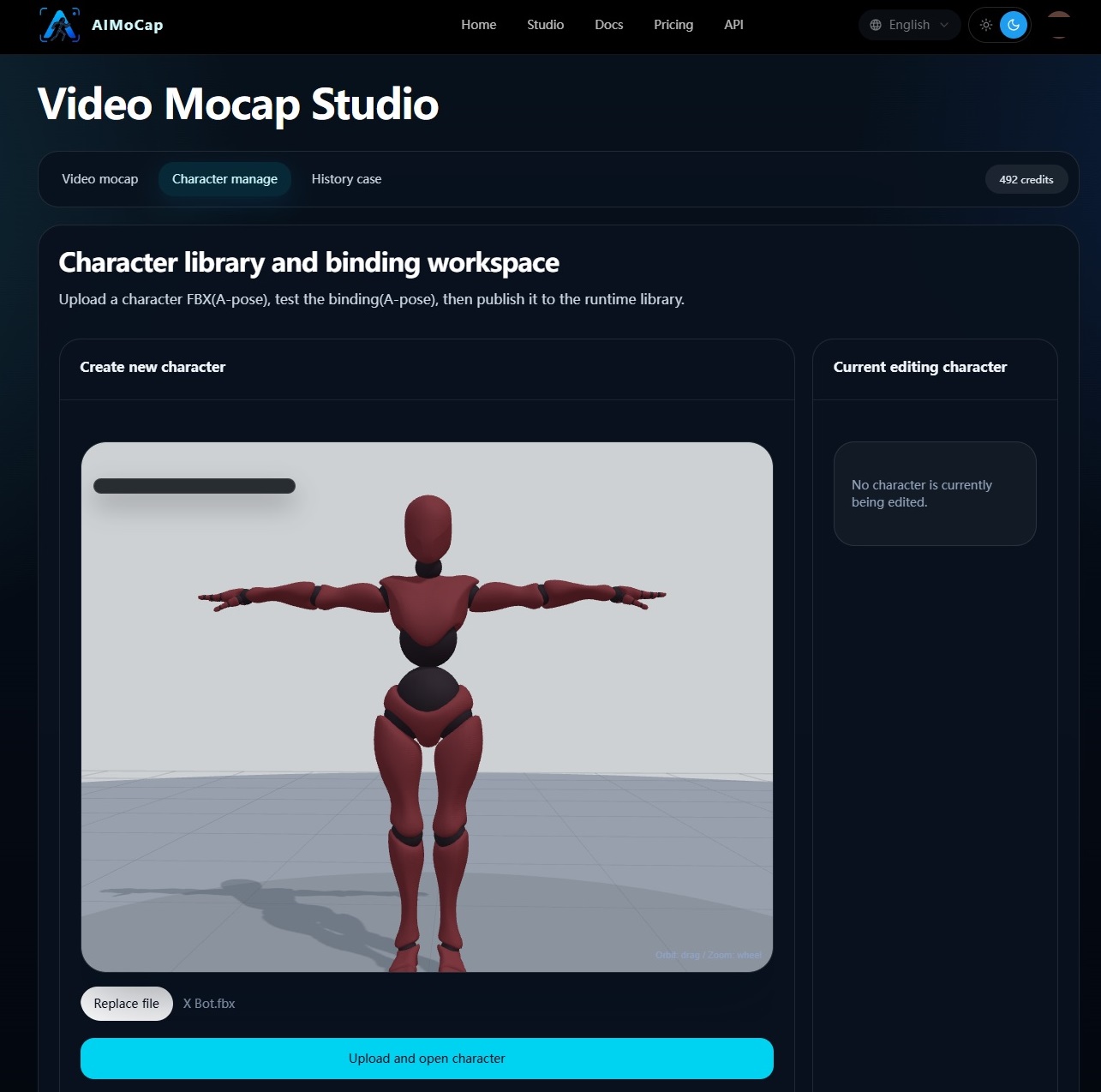
第 1 步:上传源 FBX
上传你希望发布到 AIMoCap 体型库中的角色 FBX。
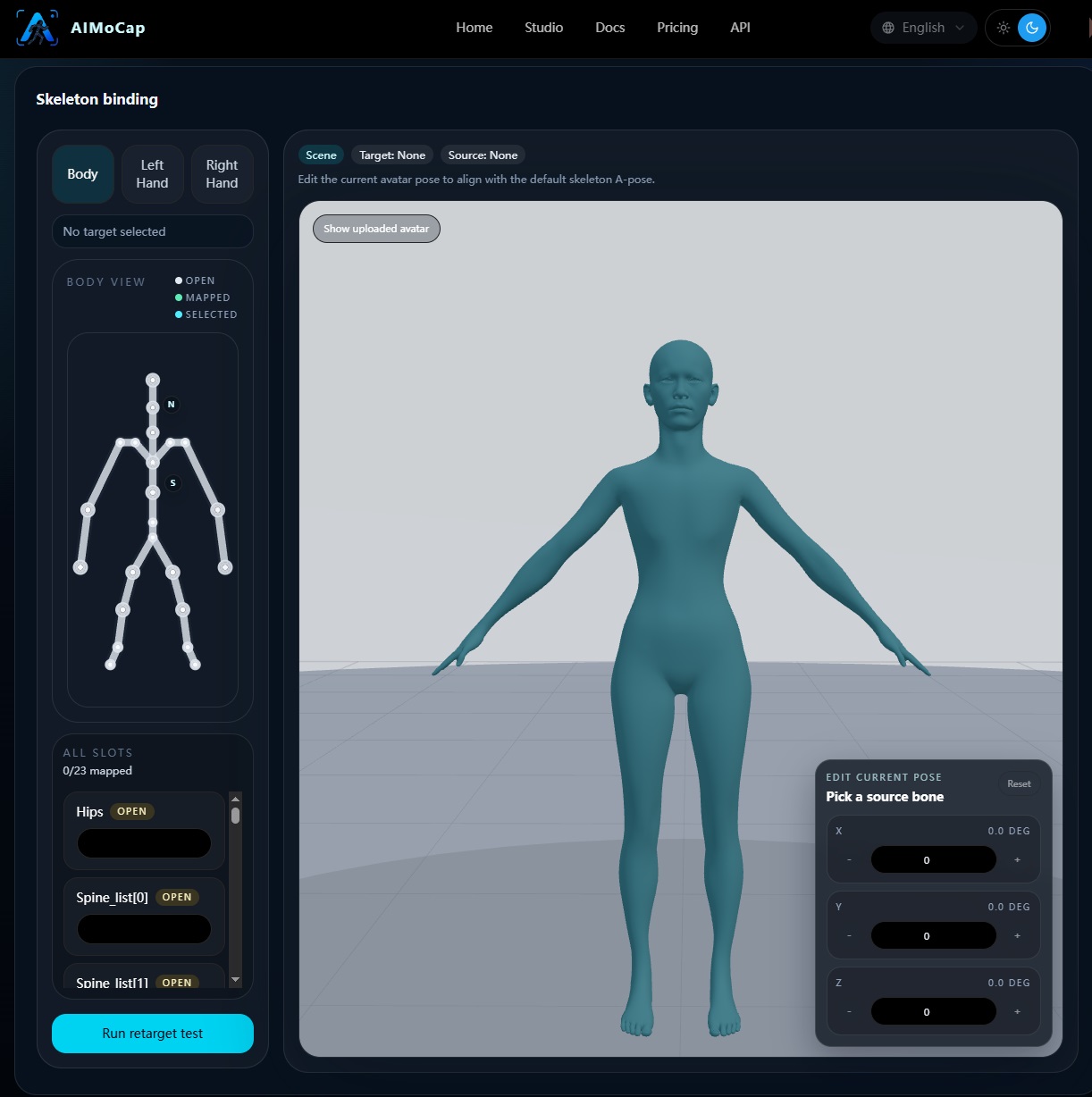
第 2 步:编辑 A-pose/T-pose
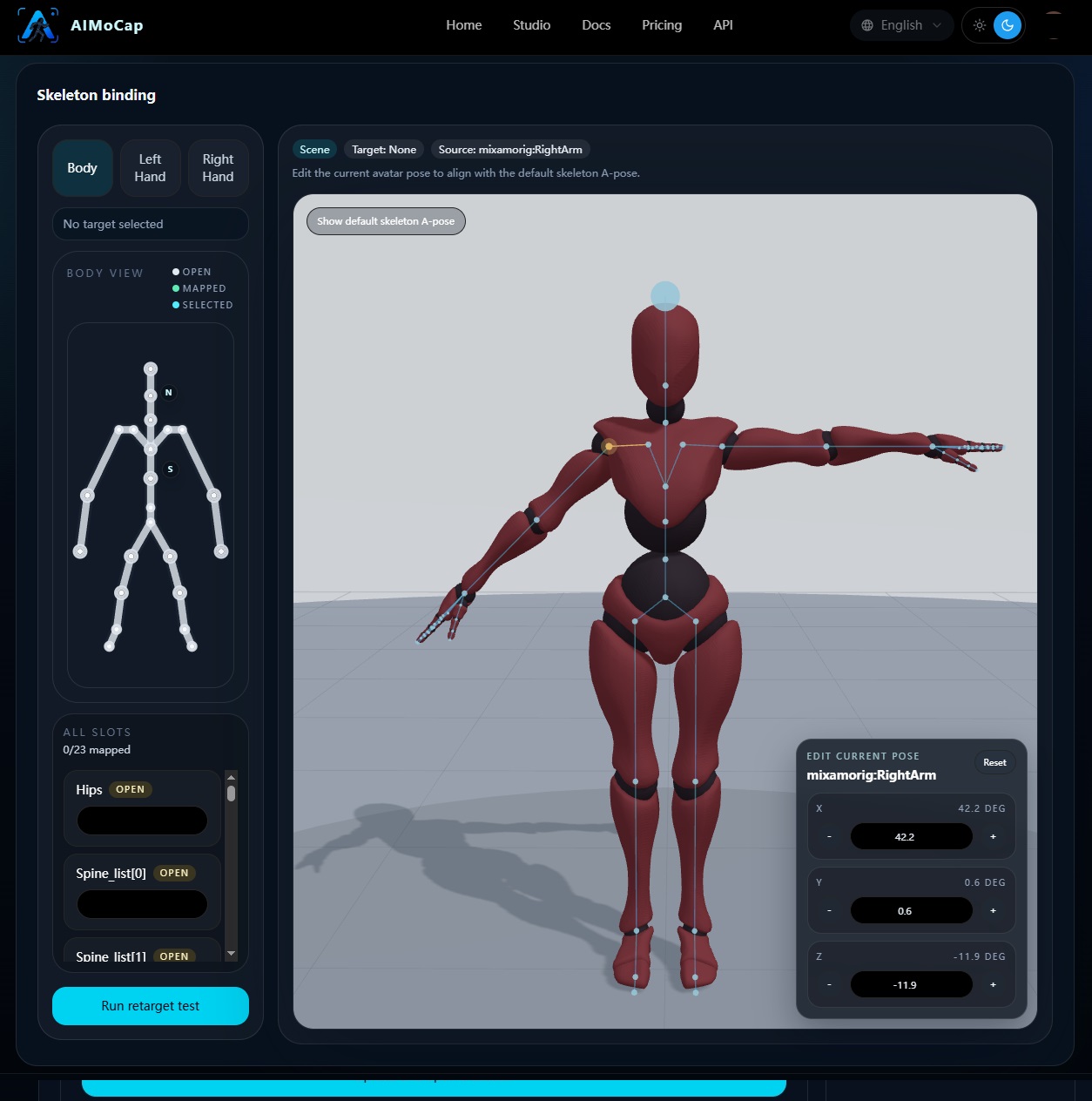
在绑定之前,可以根据角色需要参考默认骨架的 A-pose 或 T-pose,把源骨架调整到一个干净、稳定的 retarget 基准姿态。
第 3 步:绑定骨骼映射
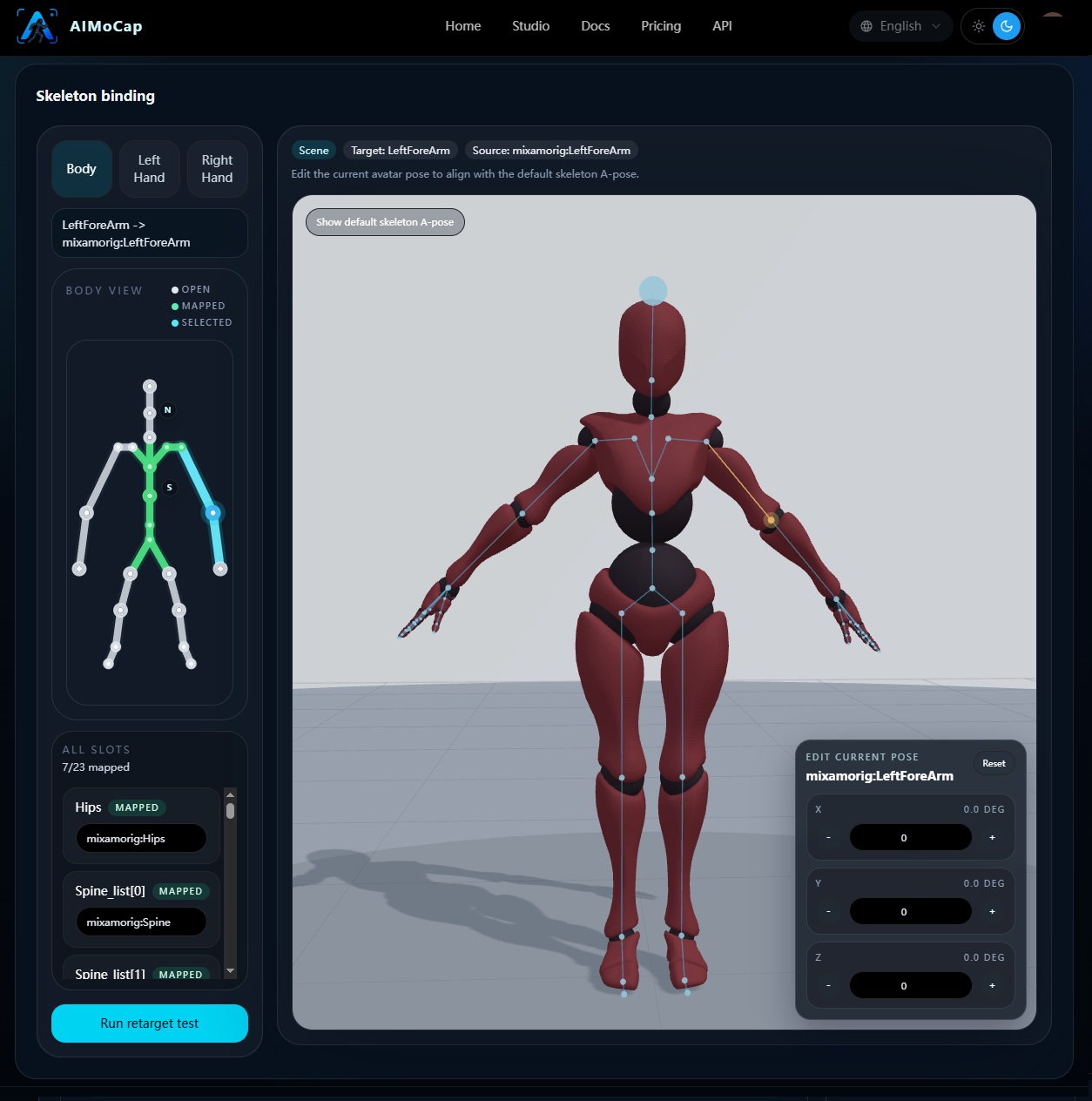
把源 FBX 的骨架映射到 AIMoCap humanoid 目标结构。
- hips
- spine chain
- neck chain
- arms and forearms
- hands
- legs and feet
第 4 步:运行 retarget 测试
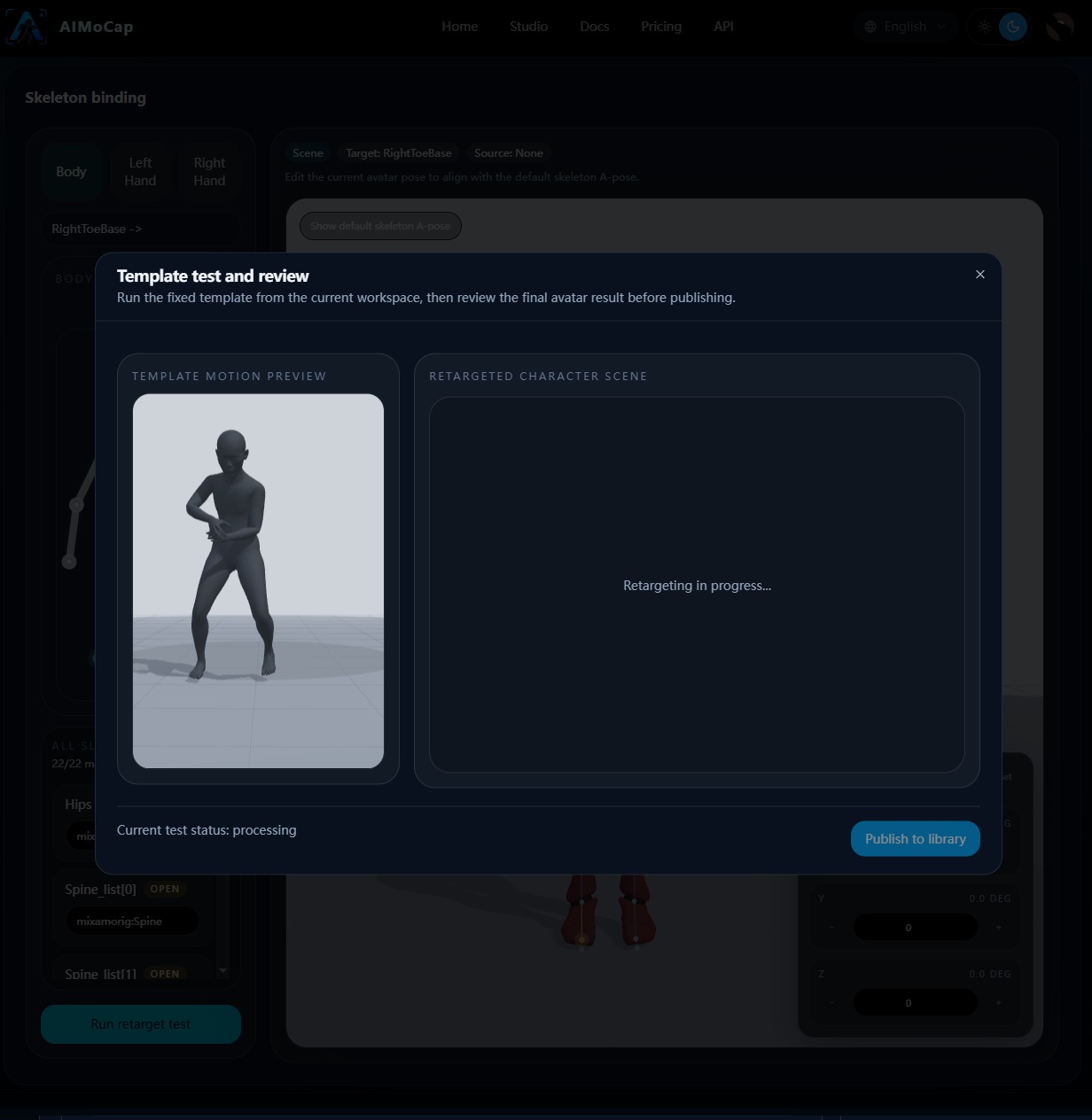
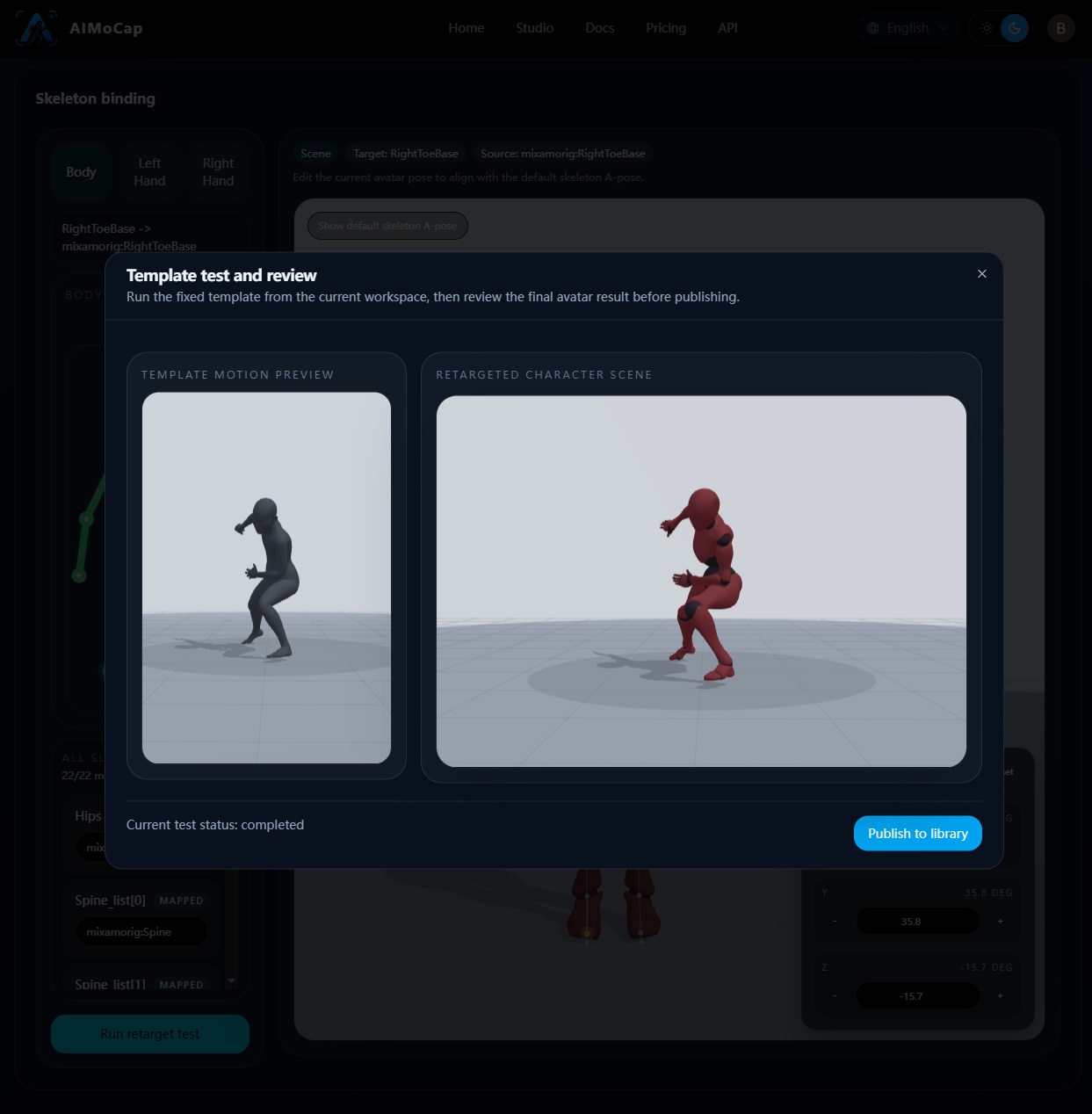
完成姿态编辑和骨骼映射后,运行一次 retarget 验证。
- AIMoCap 会创建一条测试任务
- 本地 retarget runner 会执行测试
- 发布之前先预览结果
第 5 步:确认无误后再发布
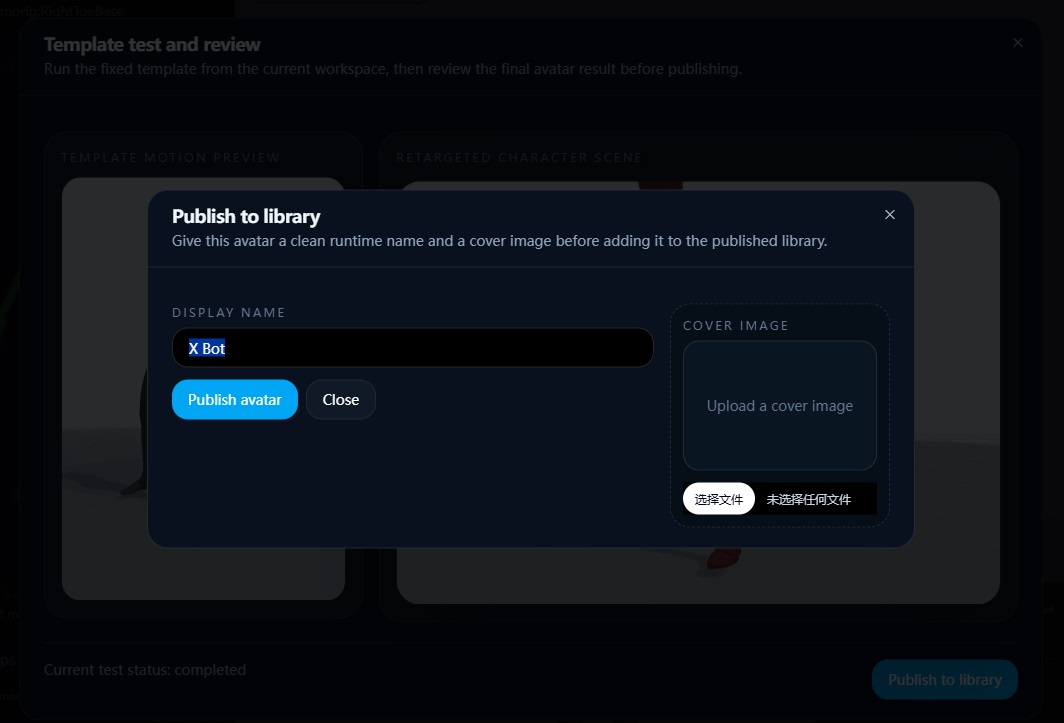
如果 retarget 结果正确,再发布这个体型。
如果结果不正确:
- 继续调整 A-pose/T-pose
- 更新骨骼映射
- 重新运行测试
发布后:
- 体型会出现在 character library 中
- 同一个体型也会出现在 Video Mocap Studio 的输出目标选择里