AIMoCap Docs
视频动捕 Studio
上传源视频、裁剪动作区间、选择指定人物和输出目标,并预览 AIMoCap 的最终结果。
工作流概览
Studio 里的 Video Mocap 标签页是默认工作区,用来把一段短视频转换成动作输出结果。
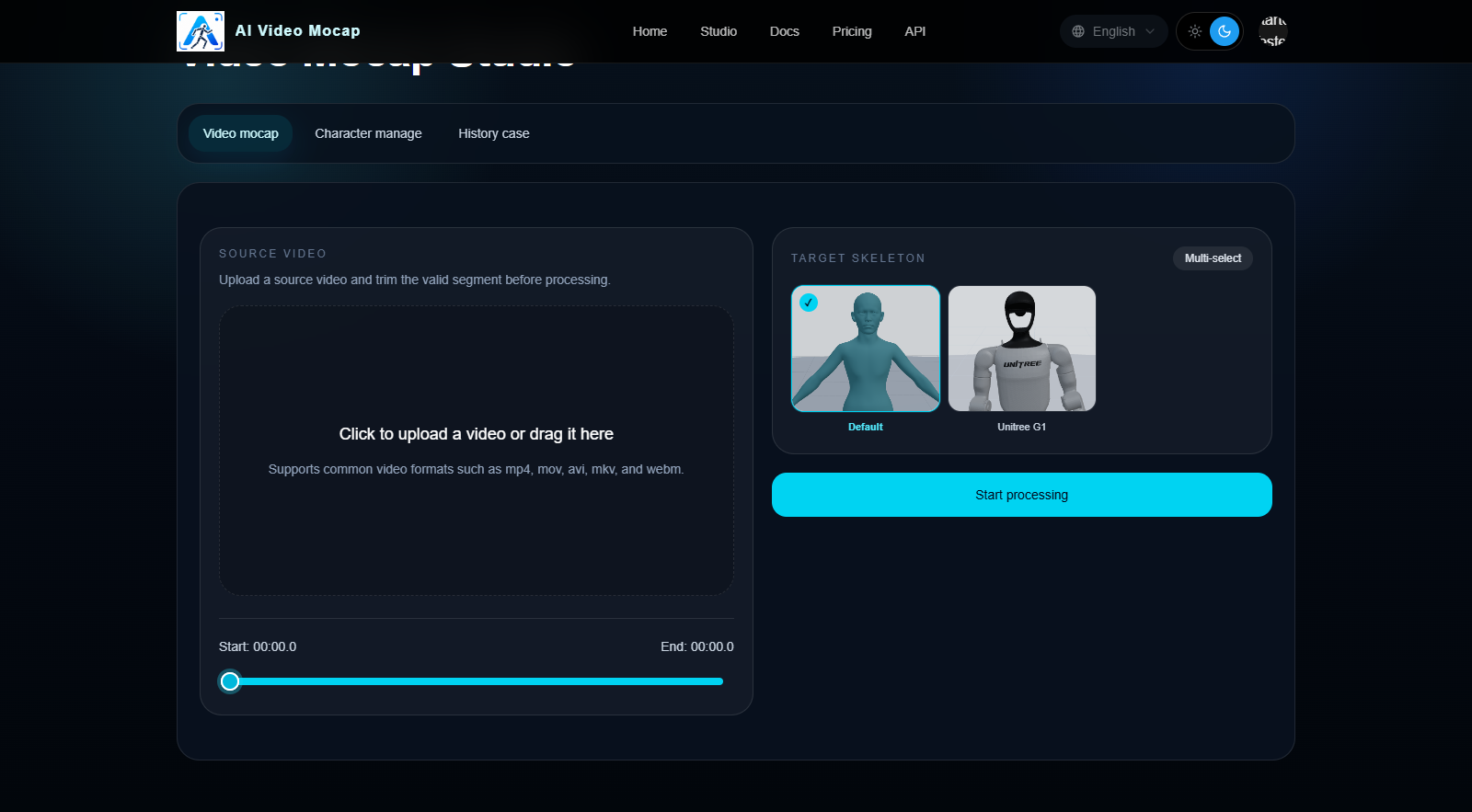
1. 上传源视频
- 保持主体清晰可见
- 尽量使用单镜头连续拍摄
- 避免严重模糊、严重遮挡或快速切镜
2. 裁剪有效动作片段并选择指定人物
上传后,选择真正需要处理的动作起止范围。单人视频可以保持默认自动检测;多人视频可以使用指定人物功能选择要捕捉的人。
- 去掉动作开始前的空白时间
- 去掉动作结束后的多余片段
- 尽量让选中的片段短而干净
3. 选择输出目标
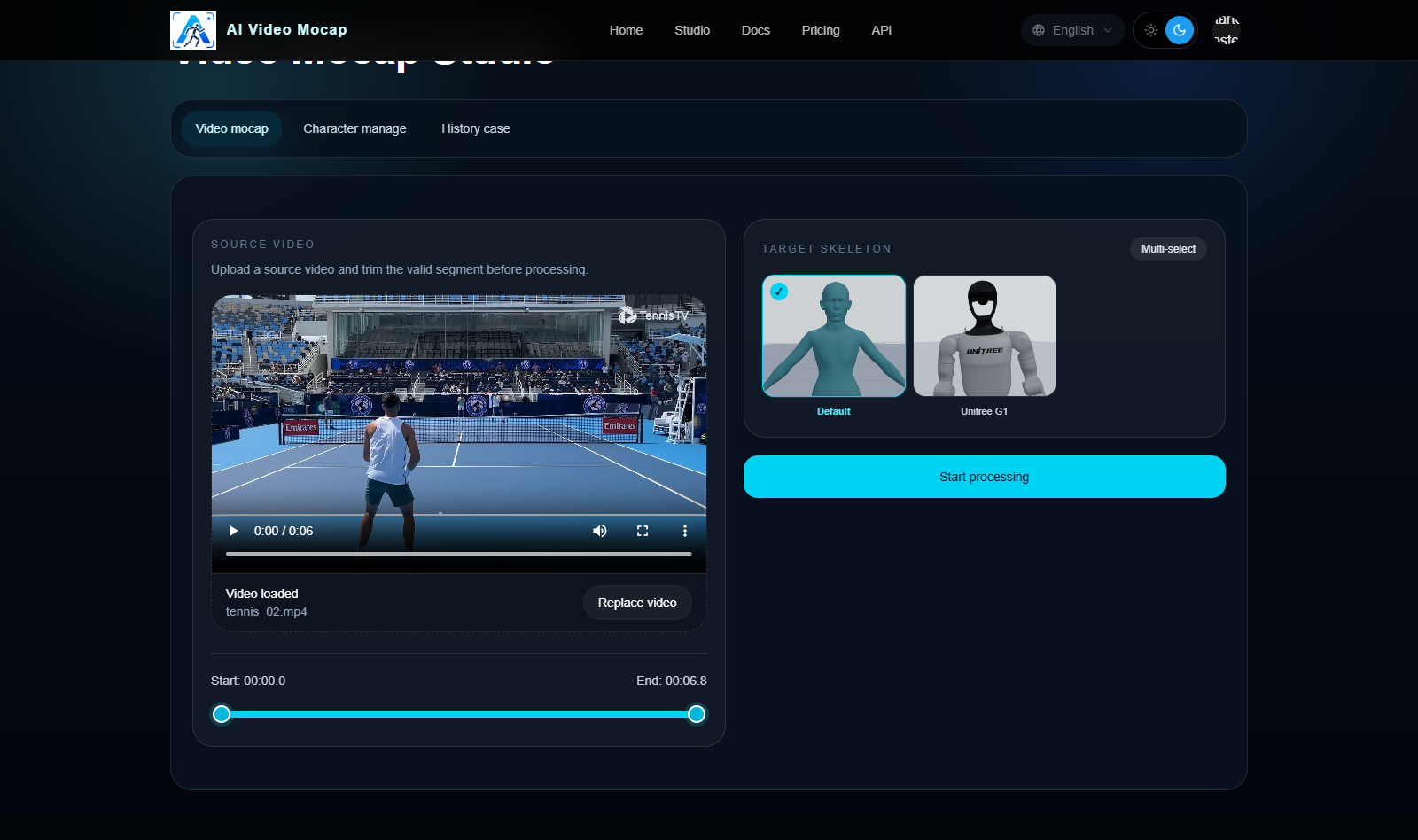
同一段视频可以同时发送到多个输出目标。
- Default:面向 metahuman 风格 humanoid 的输出
- Unitree G1:面向机器人动作的输出
- 预设通用体型(BETA):适配常见 skeleton/FBX+Bvh 输出,Free 阶段也可以使用
- 已发布自定义体型:已经完成绑定流程的 humanoid FBX 体型
4. 提交并等待处理
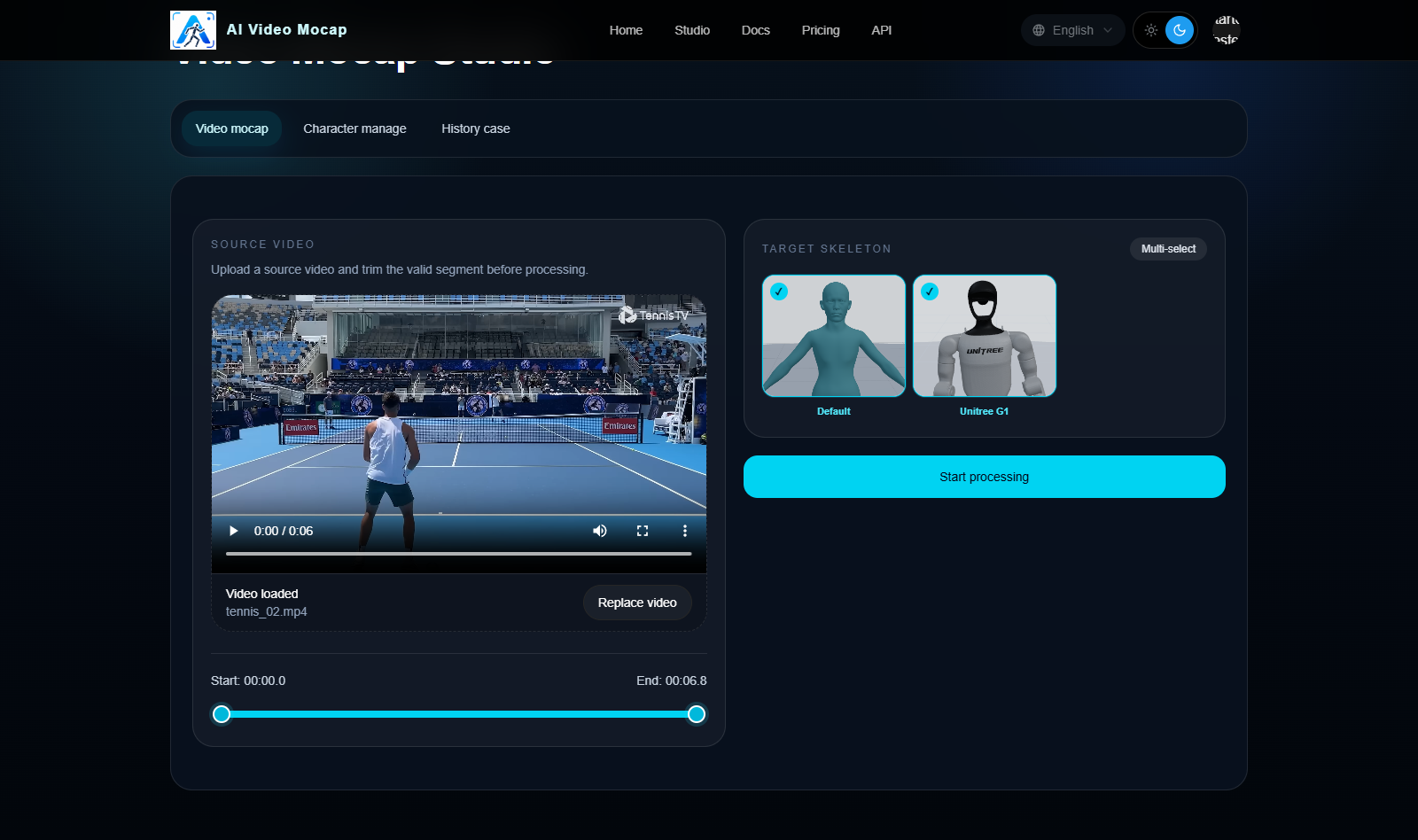
当源视频、裁剪范围和输出目标都准备好之后,就可以提交任务进入队列。
- 上传完成并通过可运行队列准入后才会扣除 Credits
- 实际处理速度取决于队列状态和所选输出目标
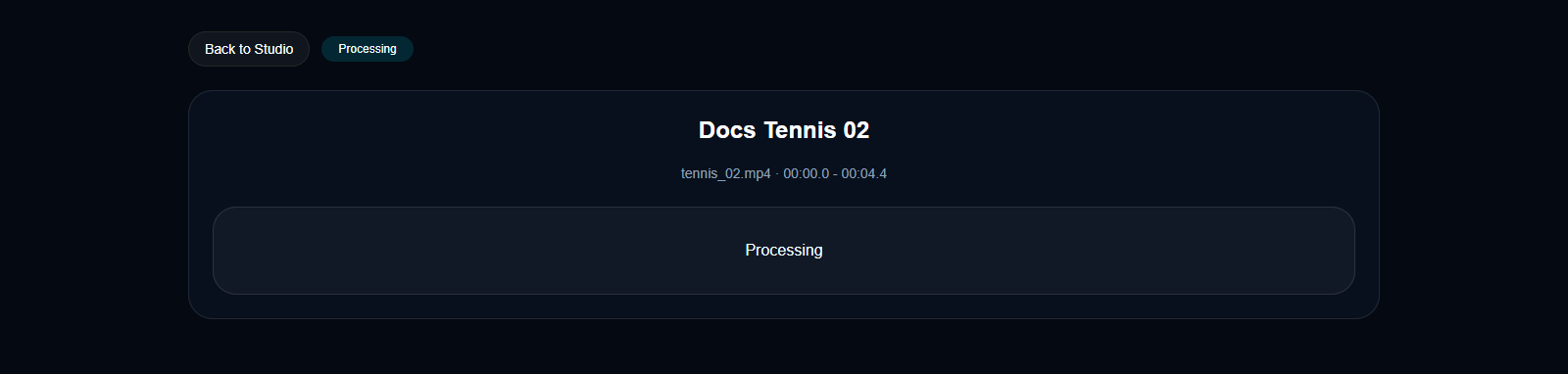
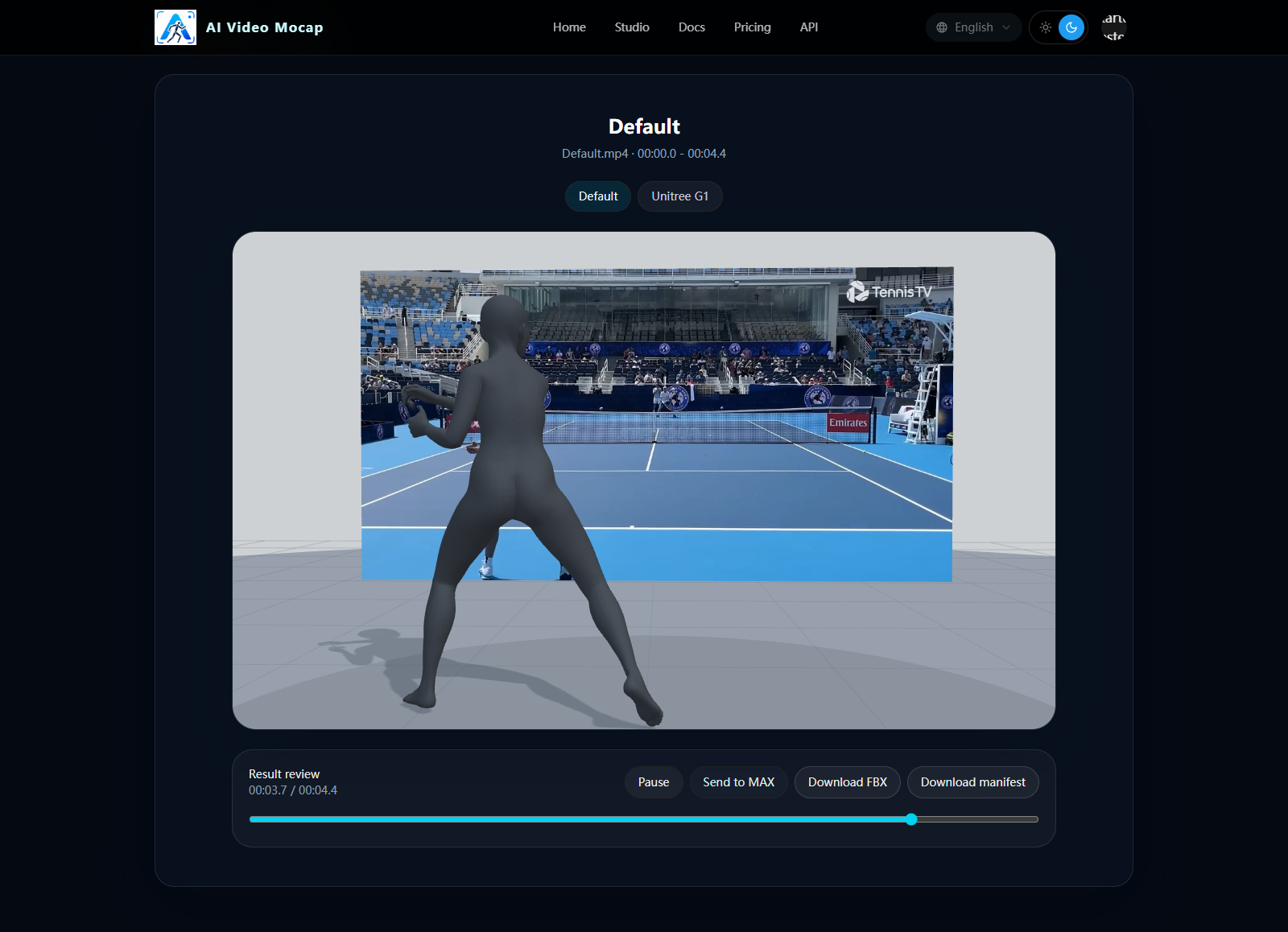
5. 预览并下载结果
任务完成后,打开结果页预览生成的输出并下载最终文件。
- humanoid 目标下载最终 FBX
- Unitree G1 下载最终 robot motion JSON
推荐源视频要求
建议使用更适合视频动捕的素材:
- 画面清晰
- 单镜头连续拍摄
- 全身或大部分身体可见
- 四肢动作清晰可辨
- 相机抖动较少
- 没有明显运动模糊
- 没有快速切镜或转场
不理想的源视频通常会导致动作不稳定、脚滑或肢体细节缺失。